Harus Mengajar Online?
Yuk Ketahui Cara Menggunakan Zoom!

Zoom menjadi aplikasi belajar daring yang populer di kalangan masyarakat Indonesia terlebih semenjak pemerintah menerapkan bekerja dari rumah serta belajar dari rumah . Kendati demikian, masih banyak orang yang belum tahu bagaimana cara menggunakan Zoom.
Padahal, aplikasi ini sangat membantu ketika terpaksa harus mengajar dari rumah atau saat kondisi tidak memungkinkan kita melakukan kegiatan tatap muka.
Ketika ada sesuatu yang ingin didiskusikan secara langsung atau sekedar menyapa anak didik, kita dapat memanfaatkan Zoom.
Lalu bagaimana sih cara menggunakan Zoom agar maksimal? Nah, berikut ini cara supaya kita dapat menggunakan Zoom dengan baik.
Cara Join Instant Meeting
Sebelum bergabung ke dalam instant meeting Zoom, kita harus men-download aplikasi Zoom terlebih dahulu.
Setelah men-download, berikut langkah-langkah agar dapat bergabung ke dalam instant meeting:
1. Buka aplikasi Zoom
Buka Zoom terlebih dahulu di desktop ataupun handphone.
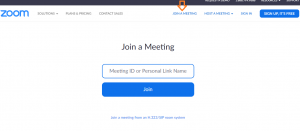
2. Klik Join Meeting
Padahal, aplikasi ini sangat membantu ketika terpaksa harus mengajar dari rumah atau saat kondisi tidak memungkinkan kita melakukan kegiatan tatap muka.
Ketika ada sesuatu yang ingin didiskusikan secara langsung atau sekedar menyapa anak didik, kita dapat memanfaatkan Zoom.
Lalu bagaimana sih cara menggunakan Zoom agar maksimal? Nah, berikut ini cara supaya kita dapat menggunakan Zoom dengan baik.
Cara Join Instant Meeting
Sebelum bergabung ke dalam instant meeting Zoom, kita harus men-download aplikasi Zoom terlebih dahulu.
Setelah men-download, berikut langkah-langkah agar dapat bergabung ke dalam instant meeting:
1. Buka aplikasi Zoom
Buka Zoom terlebih dahulu di desktop ataupun handphone.
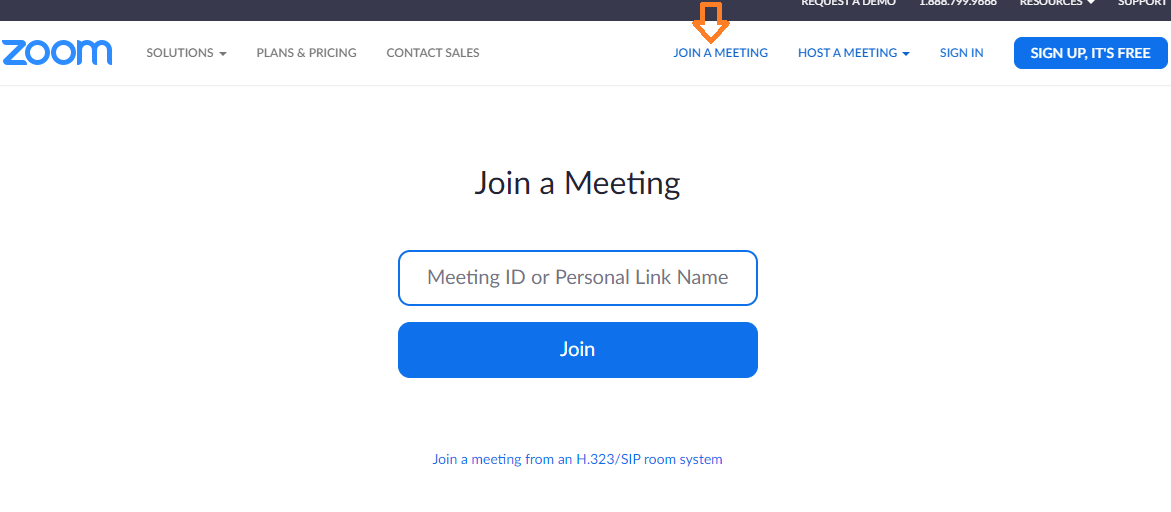
2. Klik Join Meeting
© Zoom
Selanjutnya bisa langsung klik Join Meeting seperti yang sudah tertera di atas, nantinya kamu akan langsung diarahkan untuk mengisi ID Meeting agar dapat langsung bergabung.
Tanpa memiliki akun Zoom, sebenarnya kita sudah bisa langsung ikut bergabung ke dalam meeting online.
Namun, jika kita ingin memiliki akun Zoom, maka bisa melakukan sign up terlebih dahulu.
Cara Menggunakan Fitur Zoom
Banyak sekali fitur-fitur dari Zoom yang dapat kita manfaatkan guna mengatur pertemuan daring.
Dengan Zoom, kita bisa mengatur ulang jadwal pertemuan secara teratur, merekam video pertemuan daring dan lain sebagainya.
1. Mengatur jadwal pertemuan
Kamu dapat mengatur jadwal pertemuan kapanpun kita mau dengan menggunakan Zoom.
Namun ingat, saat mengatur jadwal pastikan jadwal tersebut sudah sesuai dengan para peserta didik.
Untuk mengatur jadwal pertemuan caranya cukup mudah:
- buka Zoom dan sign in
- klik icon kalender
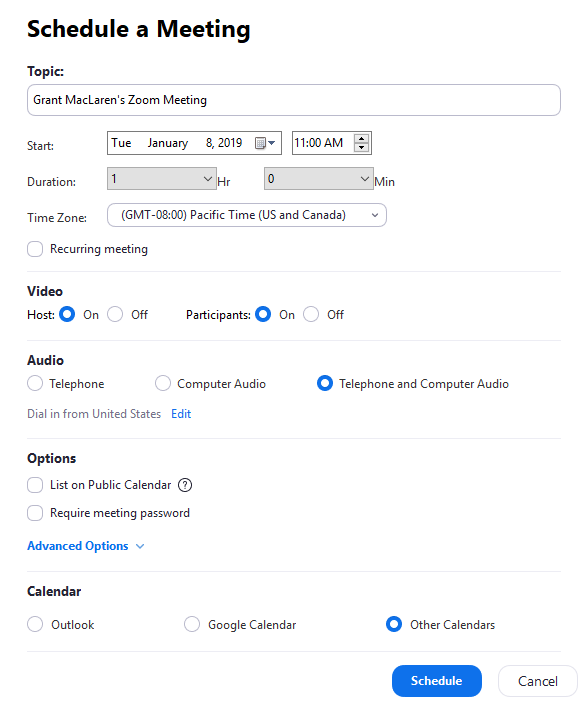
- pilih pengaturan meeting, lalu kamu akan ditampilkan dengan layar seperti ini
© Zoom
- atur semuanya, mulai dari topik pembicaraan, tanggal, video, audio serta kalender yang akan digunakan.
- setelah semuanya diatur, maka tinggal klik Schedule.
2. Mengatur ulang jadwal pertemuan
© zapier
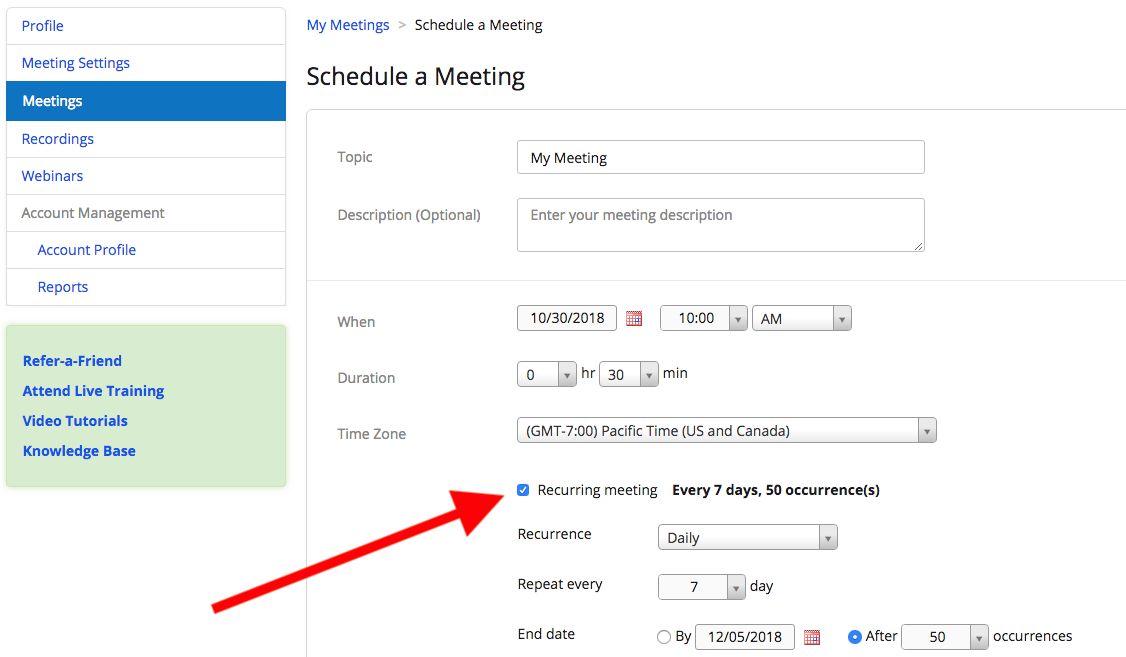
Dengan Zoom, kita dapat mengatur ulang jadwal pertemuan secara teratur. Caranya cukup sederhana, pastikan kita sudah memberikan centang di kolom recurring meeting seperti di atas.
Tabel di atas akan muncul ketika kamu mengklik profile, lalu ke pilihan meeting settings.
Dalam pengaturan ini, kita bisa mendapatkan dua manfaat yang disajikan oleh Zoom.
Pertama, kita bisa mengumpulkan semua panggilan dalam satu wadah, lalu nantinya kita dapat mengaturnya setiap kali ingin melakukan pertemuan daring.
Kedua, kita dapat mengatur panggilan ulang dalam satu URL yang sama. Jadi, ketika nanti kita mengundang siswa lain atau guru lain untuk diajak berdiskusi, maka kita tidak perlu membuat URL yang baru.
3. Menjalankan rapat tanpa video
© Zoom
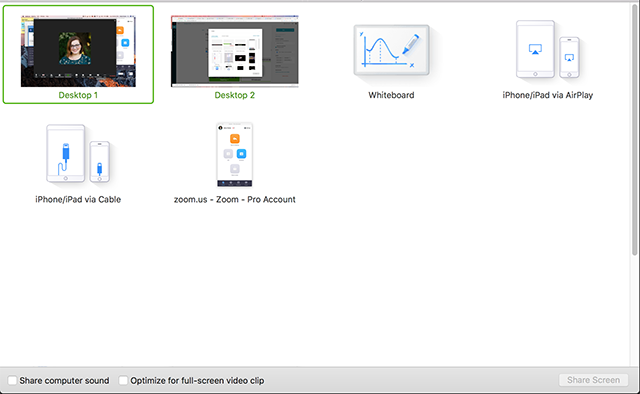
Dengan Zoom kita juga dapat melakukan pembelajaran tanpa ada video, melainkan hanya suara saja. Caranya cukup mudah, kita hanya perlu memilih opsi “start with no video” di beranda Zoom.
Setelah memilih opsi tersebut, kamu bisa memulai pertemuan dengan pilihan:
- audio conference: meeting tanpa video atau membagikan konten, hanya audio
- share screen: berbagi konten dengan audio, tanpa video
- invite others: kamu dapat mengundang yang lainnya untuk gabung ke dalam meeting
Kira-kira seperti itu bagaimana cara menggunakan Zoom dengan maksimal supaya kita dapat mengatur jadwal pertemuan dan lain sebagainya.
Punya pengalaman menggunakan Zoom untuk pembelajaran daring? Apakah cukup lancar? Yuk, berbagi cerita seputar WFH kita selama ini.

Tidak ada komentar:
Posting Komentar